domingo, 3 de mayo de 2020

DIGITACION 1

TEXTOS DE ISMAEL CALA 


INSTRUCCIONES:

  • Trabaje en el procesador de texto Word.  
  • Sino tiene computadora y le es fácil trasladarse al colegio.  Hable con la directora a fin de que le preste una computadora.  
  • Si esta a mucha distancia del colegio y debe trasladarse en bus.  Debe hacerlo en su celular y enviarlo a un amigo.  
  • Si debe hacerlo en el celular cambie la rotación del teléfono horizontalmente.  Guarde el archivo en la galeria con el nombre del título de cada uno de los textos.  
  • Utilice el formato que se le brindo en el I trimestre. Para empezar a digitar este texto. Cuidando margenes, espaciado, tipo de fuente y tamaño y títuto.  Recuede además incluir su nombre en el encabezado. insertar además  hora y fecha.  
  • El texto inteligencia emocional la primera semana.
  • El texto:  Optimismo liberador la segunda semana.
  •   Revise la justificacion del texto.  Las faltas de ortografías o los errores y corríjalos. A fin de presentar a su profesora un trabajo limpio y bien presentado.  
Adjunto los dos textos :  

  • Recuerde uno por semana.  
I SEMANA


II SEMANA


Letras guías

Objetivo:  Automatizar las teclas guas del computador, lo mismo que las las letras utilizadas por cada uno de los dedos.  A su vez aumentar la velocidad al escribir. 

Debemos conocer el nombre de los dedos de las manos.  

Además ustedes deben saber cuáles son los dedos que deben usar para empezar a digitar correctamente, a fin de adquirir más velocidad al digitar. Este trimestre debemos alcanzar 50 ppm.  (palabras por minuto)

Observo los dedos de las teclas guías y las automatizo.  


INTRUCCIONES:  

  1. Elaboro dos manos grandes tamaño de una cartulina de color, tanto la izquierda como la derecha .  Anoto con un cuadro pequeño todas las letras que se deben digitar con  el teclado de la computadora, con cada uno de los dedos en orden ascendente (arriba-abajo).  


Ejemplo 


Mano Derecha
2. Debe iniciar con cada una de las teclas de arriba hacia abajo, tal y como lo muestra el ejemplo.  Así sucesivamente.  

3. Debe hacer la mano izquierda y derecha e indicar que el pulgar toca la barra espaciadora.  

4. Use su creatividad para elaborar un proyecto bien hecho.  


miércoles, 11 de marzo de 2020

PROYECTO I TRIMESTRE

Indicaciones generales:  


  • Realice el siguiente cuadro en el programa EXCEL.  al 
  • Ejecute cada una de las indicaciones, formatos y fórmulas que solicita su profesora.
  • El trabajo es individual y debe realizarlo en el laboratorio de cómputo.  
  • Su profesora estará en todo el proceso.  

Tienda la Fortuna S.A
Cantidad  Artîculo  Precio de costo  Utilidad 55% Subtotal  IVA 13% descuento 3% PRECIO DE VENTA  VENDIDO  DONADO  TOTAL INVENTARIO
45 enaguas  ₡37.600,00         ₡0,00
   
12 Vestidos de noche  ₡78.500,00                
60 botas  ₡87.900,00                
24 Zapatos de Tacón ₡39.000,00                
36 blusas manga corta  ₡12.900,00             16  
12 blusas manga larga ₡16.700,00                
24 camisas  ₡28.700,00                
48 pantalones de hombre ₡45.000,00                
12 pantones de mujer ₡34.000,00           12    
48 jeans mujer  ₡45.000,00             12  
12 jeans hombre ₡47.000,00                
24 zapatillas de hombre  ₡34.000,00           12    
  TOTALES                   
11/03/2020


PROYECTO DE DESTREZAS COMPUTACIONALES
UNDECIMO AÑO
EXCEL
I TRIMESTRE


NOMBRE DEL ESTUDIANTE______________________________________SECCION 11-____
Fecha única de entrega:  25 de marzo 2020 -sección 11-3
                               26 de marzo 2020 –sección 11-2
Total 218 ptos.                 Ptos obtenidos________  Valor 20%    % obtenido_________
FECHA UNICA DE ENTREGA: 
INDICACIONES: 
·        Realice cada uno de los puntos que se le solicita en la hoja de Excel.
·        El proyecto debe realizarlo en clase, en presencia de su profesora.
·        Grabe como proyecto y su nombre:  Ej:  proyectoAna11-2 
·        Este grabando constantemente a fin de no tener algún problema con un fallo de electricidad. 
·        No se permite hablar ni consultar a su compañero. 
·        Al finalizar, mande por correo su trabajo a su profesora al correo:  destrezas.ctpv.11@gmail.com

PRACTICA DE EXCEL

1.      Escriba el título de la Tienda que la profesora le indica. En la fila 1, Centrado, negrita, mayúscula completa, y tamaño 14.  Alinee  a 30 grados.  Fije el alto de fila  a 110.  Combine y centre entre la columna A-K, color de relleno:  verde, énfasis 6.   (8 ptos.)
2.      Incluya en la columna A:  cantidad, en la columna b:  artículo, columna c:  precio de costo, columna d:  utilidad 55%, columna e:  IVA 13%, columna f:  descuento 3%, columna g:  precio de venta.  En el precio de venta debe sumar el precio después de sacada la utilidad, más el impuesto de venta, menos el descuento.  (9 ptos)
3.      Debe multiplicar la cantidad  por (*)el precio de costo, con el 55% de utilidad incluido.  Esto de los cinco productos que están en la tabla.  (40 ptos)
4.      La fila 2 debe tener un alto de fila de 35.  Ancho de columna 20 de la A-K. Los subtítulos deben estar centrados en la fila, y alineados en el Centro.  (4ptos)
5.      Incluir los 12 artículos y cantidades y precios que le brindo la profesora.(36ptos)
6.      Utilice formato moneda:  Colones, con dos decimales.  En todas las columnas a partir de precio de costo, hasta precio de venta.  (6 ptos)
7.       Inserte dos columnas:  subtotal después de utilidad y al final precio de venta. (2 ptos)
8.      Calcule el precio de la utilidad:  multiplique el precio de costo por 55% de utilidad y copie la fórmula.  (6 ptos)
9.       Multiplique la cantidad por el precio con la utilidad y luego copie la fórmula (6 ptos.)
10.   Multiplique el subtotal por el 13% para calcular el IVA (6 ptos.)
11.   Multiplique nuevamente el subtotal por el 3% para sacar el descuento. (6 ptos)
12.   Al subtotal sume el IVA del 13% y reste el 3% del descuento, para sacar el precio de venta. (5 ptos.)


13.   Luego incluya dos columnas más:  una que diga Vendido y otra Donado.  Haga los cálculos correspondientes.  Rebajando la cantidad vendida o donada.  (5ptos)
14.   Reste a la cantidad lo vendido o donado e incluya el total de inventario.  (25 ptos)
15.   Marque con el mouse de la fila 2-15, de la columna: A-K: TODOS LOS BORDES. (25 ptos)
16.   Agregue al final de todos los productos una fila que diga:  TOTALES, en Negrita y mayúscula completa.  (3 ptos. )
17.   Utilice la Autosuma en la fila 15 a partir de precio de costo en adelante. Copie la fórmula (8 ptos)
18.   En la vista Diseño de Página, en el encabezado escriba sus iniciales de DIGITADOR:  EJ:  RAVG.  (2 ptos.)
19.   Inserte la fecha de hoy con la fórmula.  En la fila no. 16, columna A. (2 ptos.)
20.    En Diseño de página, orientación;  Horizontal y Reduzca la escala del trabajo en un 50%.  (5 ptos)
21.   Envié el trabajo a su profesora al correo que arriba se indica.   (1 pto)
22.   Después de realizado  y enviado a su profesora, corrobore que le llegó a su prof. borre el archivo  y vacié su papelera.  (2 ptos.)
“Recuerde, donde hay orden está Dios”

miércoles, 4 de marzo de 2020

Hoja electrónica Excel


HOJA ELECTRONICA DE EXCEL

Excel es un programa del tipo Hoja de Cálculo que permite realizar operaciones con números organizados en una cuadrícula. Es útil para realizar desde simples sumas hasta cálculos de préstamos, porcentajes, funciones, cálculos básicos, inventarios entre otros.

Dimensiones de la Hoja electrónica Excel 2007

Tiene 1.000.000 de filas
16000 columnas por hoja

El nombre del archivo de Excel tiene 3 partes:

saldos.xls

Nombre, punto y extensión.

PRACTICAS DE EXCEL

PRACTICA DE LA 1-4 EXCEL


PRACTICA NO 01

Abra la hoja electrónica de Excel.
En la barra de acceso rápido guarde el archivo con su nombre:

En la hoja no 01 cambie el nombre por práctica1. Cambie la Hoja color azul.

En cada encabezado de columna A, B, C, D, E, escriba:

A artículo
B Cant.
C Precio
D I.V
E Total

Cambie de color de relleno las 5 columnas, tal y como lo explica su profesora.  Use el tarrito de colores para cambiar cada una de las columnas. 

Marque la fila 2 e inclúyale todos los bordes, a fin de que el encabezado quede tal y como está en la pizarra.

Seleccione las columnas C, D, E e inclúyales FORMATO DE CELDA, Moneda. Ej. ₡150,00. Presiones en la columna clip derecho, aparece formato de celda, presiones Moneda y de el formato de colones,  Costa Rica, con dos decimales. Presione aceptar. 

En la columna D, incluya la fórmula para que  calcular  el IVA . (13%)

En la columna E sume la columna C + D y coloque el resultado en la columna E.

Copie la Fórmula para que incluya los otros artículos.

PRACTICA NO. 02

1. ABRA UN LIBRO NUEVO. EN LA HOJA NO.01 ESCRIBA. estudiante, en la 2: I trim. en la 3: II trim. en la 4: III Trim. Cambie todas las hojas de diferentes colores.

2. Escriba el nombre de 5 compañeros

3. A la columna de los nombre del ancho de columna 40.

4. Guarde el archivo como "undécimo.xls"


5. Para no escribir los nombres de nuevo en I, II, III trim. Se posiciona en la hoja del I trim y da Shift =, sin soltar, y se va a la hoja de nombre, se posiciona en la primera fila, luego va al I trim, y baja los nombre con la cruz Negra que aparece en  el borde inferior derecho de cada una de las celdas.

6. Copie el nombre de los compañeros y cópielos en los III trimestres.

7. Incluya un encabezado que diga NOTA.

8. Agregue una nota en cada trimestre

9. Guarde de nuevo el libro 2.

PRACTICA NO. 03
ELEMENTOS DE VENTANA EXCEL
INDICACIONES:  Estas preguntas las puede contestar en un archivo Word y guardarla con su nombre, Ej:  ANA.PRACT03EXCEL.DOC.  

1. Que información tiene la barra de título de la practica no. 01
2. Qué indica la barra de referencia de la ventana de Excel?
3. Cómo se llaman las vistas de Excel
4. Cómo identifica los encabezados de las filas?
5. Cómo diferenciamos una columna de otra?
6. Dibuje el seleccionador de todo el texto de la hoja de Excel.
7. Cuántas filas y columnas tiene la hoja de Excel?
8. Cómo se oculta una columna
9. Escriba en tres columnas el siguiente Encabezado: Nombre, cédula y Salario
10. Letra Berlin Sans FB no. 14
11. Escriba 5 nombres de personas, NO. de cédula
12. A la columna de cédula dele formato de Celda texto. Clip derecho Formato de celda, Texto, aceptar. 
13. A la columna de salario dele Formato de colones, y utilizando dos decimales.  Clip derecho, formato de celda, moneda, colones, Costa Rica, elija dos decimales.  Aceptar
14. Sume la columna de los salarios. Utilice el ícono autosuma, utilice el puntero, es el que esta en el borde superior derecho, que parece una E grande.  
15. Oculte la columna de salario y vuelva a mostrar. Presione la tecla clip derecho, presione ocultar, vuelva a dar clip derecho, presione mostrar. 
16. Guarde el archivo como Salarios
17. Qué diferencia hay entre una hoja, un libro? Qué utilidad se le puede dar en la oficina, De un ejemplo.
18. Con qué extensión se identifica un archivo de Excel?

NOTA IMPORTANTE: Antes de cerrar los archivos, muestre a su profesora los trabajos hechos.


  PRACTICA NO. 04 

Elabore la siguiente práctica utilizando el formato de celda, fuente, alineación, escala, colores


CÍA EL DOLAR S.A


1. Escriba los datos tal y como aparecen en la tabla que abajo se adjunta.
2. Alinee la primera columna de APELLIDO a 45 grados
3. Oriente la hoja verticalmente
4. Fije la Escala en un 63%
5. Marque las filas y fíje el alto de fila en 50  Clip derecho Alto de  fila, escriba el alto:  50
6. El ancho de todas las columnas debe ser de 30  caracteres. Marque las columnas en los encabezados (a,b,c,d...) con la flecha negra, presiones clip derecho, ancho de columna y escriba 30.  
7. De LA COLUMNA nombre hasta fecha, alinee en la parte inferior de la celda. Busque el icono que indique:  "Alinear en la parte intferior"
8. Los datos de los nombres alinee en el medio de la celda, busque  el icono correspondiente:  "Alinear en el medio"
9. Seleccione todos los datos, la letra en general debe ser Arial  tamaño 14
10. En la barra de estado presione la vista: DISEÑO DE PAGINA
11. Agregue el encabezado: PUESTOS en una fila y CIA EL DÓLAR S.A en otra. Tal y como aparece en la practica
12. Los ingresos deben quedar en formato moneda , colones, con dos decimales. Clip derecho, formato de celda, moneda, colones.  
13. Oculte la columna cédula e ingresos anuales . : Clip derecho ocultar, posicionese en las dos  columnas de cada lado, en donde este oculta la columna y presione clip derecho mostrar.  
14. La última columna de FECHA, cambie el formato de celda por fecha larga. Clip derecho, formato de celda, fecha, busque la fecha larga, se presenta una gran lista de opciones de como usted puede escribir la fecha.  
15. En la fila de los encabezados cambie el color por celeste.  Presione la fila de encabezado, cambie el color de Relleno, un pichelito volcado que viene ahi.  Y elija el color.  
16. Ponga todos los bordes al cuadro que dígito,  marque los datos que escribió, use e icono borde, todos los bordes, aceptar.  
17. Inserte un paisaje de color Azul a la hoja que está trabajando
18. Elimine el fondo que coloco
19. Para imprimir cambie el Diseño de Página, tamaño CARTA, ( 8,5 x 11 pulg.)
20. Cambie de nombre por el signo de $ a la hoja no. 01
21. Cambie el color a la HOJA por el Fucsia
22. En el pie de página anote sus iniciales
23. Agregue color a la página verde oliva
24. Utilizando las fórmulas, INSERTE LA HORA Y FECHA al final del cuadro


CIA EL DÓLAR
I APELLIDO
II APELLIDO
NOMBRE
PUESTOS
INGRESOS
FECHA DE INGRESO


Ventana de Excel

Estimados estudiantes:

La hoja electrónica de excel es un excelente programa de Office que nos ayuda a realizar cálculos, utilizar fórmulas, llevar inventarios, planillas, sistemas contables entre otros.

Este es un video extraído de http://www.youtube.com/, que le ofrece una amplia explicación de las diferentes barras y cada uno de los íconos de Excel.

Espero que al verlo quede un aprendizaje significativo.

Esta es una explicación muy buena de la ventana de Excel

Si la imagen no es muy clara puede abrir desde la página de youtube el siguiente enlace:
http://www.youtube.com/watch?v=PiklVHSSblE


lunes, 23 de septiembre de 2019

Power Point

POWER POINT 

PowerPoint es la herramienta que nos ofrece Microsoft Office para crear presentaciones electrónicas, aquí el usuario puede poner en práctica toda su creatividad para que la presentación capture la atención del público. Las presentaciones son imprescindibles hoy en día, ya que permiten comunicar información e ideas de forma visual y atractiva, ya que dentro de éstas se pueden incluir elementos como son: sonido, voz, películas de archivo, fotos e imágenes escaneadas, etc. Se pueden utilizar presentaciones en la enseñanza como apoyo al profesor para desarrollar un determinado tema, para exponer resultados de una investigación, en la empresa para preparar reuniones, para presentar los resultados de un trabajo o los resultados de la empresa, para presentar un nuevo producto, etc. En definitiva siempre que se quiera exponer información de forma visual y agradable para captar la atención del interlocutor. Con PowerPoint podemos crear presentaciones de forma fácil y rápida pero con gran calidad, ya que incorpora gran cantidad de herramientas que nos permiten personalizar hasta el último detalle, por ejemplo podemos controlar el estilo de los textos y de los párrafos, podemos insertar gráficos, dibujos, imágenes, e incluso texto WordArt. También podemos insertar efectos animados, películas y sonidos. Podemos revisar la ortografía de los textos e incluso insertar notas para que el orador pueda tener unas pequeñas aclaraciones para su exposición.
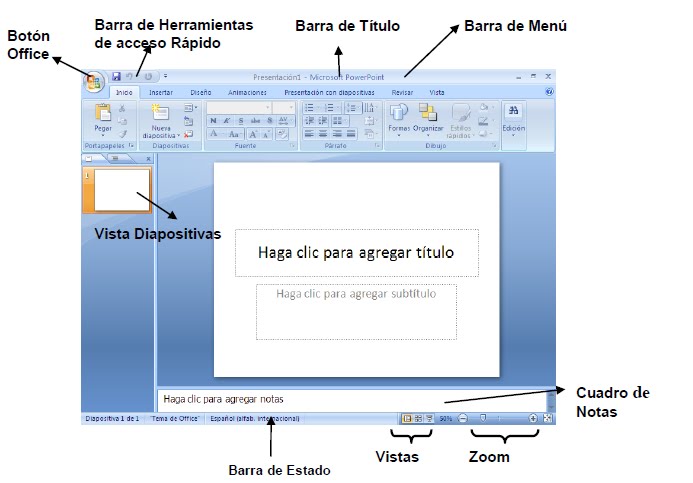
Para empezar veremos la forma de arrancar el programa y cuáles son los elementos básicos de PowerPoint, la pantalla, las barras, etc, para familiarizarnos con el entorno.


Ventana de Power Point 2007


Presentaciones de Power Point

DECÁLOGO DEL BUEN ORADOR

1. Definir el mensaje.

2. Estudiar la audiencia.

3. Estructura del Contenido.

4. Utilizar ayudas visuales.

5. Ensayar.

6. Humor.

7. Utilizar Razonamientos Emocionales.

8. Entonación.

9. Mirada.

10. Realizar un buen cierre.


RECOMENDACIONES PARA LA ELABORACION DE UNA PRESENTACION

-Cada Diapositiva debe contener de 6-7 líneas.

-No utilizar colores rojos, naranja o verdes (daltónicos)

-Los colores de los títulos, objetos e imágenes y fuentes deben armonizar en tamaño y colores.

-Las fuentes de los títulos deben ser proporcionales al texto.

-Las fuentes deben ser grandes a fin de que sean visualizadas por los asistentes a larga distancia.

-Sonidos e imágenes adecuadas al tema.

-Resaltar los puntos más importantes con animación apropiada.

-Revisar la ortografìa.

-La transición debe ser lenta, rápida o media de acuerdo a lo que se quiera presentar

-Ensayar los intervalos.

-Utilizar la diapositiva de introducción.

-Emplear una diapositiva de cierre que indique el el tema ha concluido.


Practicas de Power Point

Práctica #1

1. Cree una presentación con la siguiente información.
A. Campamento Juvenil
Actividades de Vacaciones Verano 2019
B. Viernes
•Natación
•Surf
•Kayack
•Buceo
C. Sábado
•Golf
•Tiro con arco
•Ping pong
•Basketball
D. Domingo
•Rafting
•Bunjee
•Jumping
•Aventura
•Escalada
2. Aplique un tema para las diapositivas.
3. Aplíquele una transición a la presentación.
4. Aplique animación personalizada a cada diapositiva.
5. Guarde la presentación como PASATIEMPOS


Práctica #2

Realice una presentaciòn sobre su pasatiempo favorito.

Incluya la primera hoja con su información:  

Ej, 

Tenis de mesa

Pedro Pereira Pérez

2019


Debe tener al menos 10 diapositivas

Incluya transiciones, audio y video

Debe tener un cierre 

Preséntelo a sus compañeros, utiliza las técnicas del buen orador. Además de las recomendaciones para una buena presentación.  

Muestre su trabajo a la profesora, una vez que termine.  

Recuerde guardar sus archivos en su correo, o en Google Drive.  Abra una carpeta dentro del correo que se llame:  -destrezas.IIItrim.11mo.