DECALOGO DEL BUEN ORADOR
1. Definir el mensaje.
2. Estudiar la audiencia.
3. Estructura del Contenido.
4. Utilizar ayudas visuales.
5. Ensayar.
6. Humor.
7. Utilizar Razonamientos Emocionales.
8. Entonación.
9. Mirada.
10. Realizar un buen cierre.
RECOMENDACIONES PARA LA ELABORACION DE UNA PRESENTACION
-Cada Diapositiva debe contener de 6-7 líneas.
-No utilizar colores rojos, naranja o verdes (daltónicos)
-Los colores de los títulos, objetos e imágenes y fuentes deben armonizar en tamaño y colores.
-Las fuentes de los títulos deben ser proporcionales al texto.
-Las fuentes deben ser grandes a fin de que sean visualizadas por los asistentes a larga distancia.
-Sonidos e imágenes adecuadas al tema.
-Resaltar los puntos más importantes con animación apropiada.
-Revisar la ortografìa.
-La transición debe ser lenta, rápida o media de acuerdo a lo que se quiera presentar
-Ensayar los intervalos.
-Utilizar la diapositiva de introducción.
-Emplear una diapositiva de cierre que indique el el tema ha concluido.
jueves, 14 de octubre de 2010

Practicas de Power Point
Práctica #1
1. Cree una presentación con la siguiente información.
A. Campamento Juvenil
Actividades de Vacaciones Verano 2009
B. Viernes
•Natación
•Surf
•Kayack
•Buceo
C. Sábado
•Golf
•Tiro con arco
•Ping pong
•Basketball
D. Domingo
•Rafting
•Bunjee
•Jumping
•Aventura
•Escalada
2. Aplique un tema para las diapositivas.
3. Aplíquele una transición a la presentación.
4. Aplique animación personalizada a cada diapositiva.
5. Guarde la presentación como PASATIEMPOS
Práctica #2
1. Realice la presentación con la siguiente información.
A. Historia de la Computadora
B. Definición de Computadora
•Es un sistema manipulador de datos, rápido y exacto, diseñado para aceptar y almacenar datos de entrada, procesarlos y producir resultados. Esta dirigido por un programa “Software”.
C. Generación
•Primera
•Segunda
•Tercera
•Cuarta
•Quinta
D. Primera Generación
•Usaban tubos al vacío para procesar información.
E. Segunda Generación
•Usaban transistores para procesar información.
F. Tercera Generación
•Se desarrollaron circuitos integrados para procesar.
G. Cuarta Generación
•Se desarrolló el microprocesador.
H. Quinta Generación
•Se desarrollan las microcomputadoras, o sea, computadoras personales o PC.
•Se desarrollan las supercomputadoras
2. Aplique un tema para las diapositivas.
3. Aplique Transición a cada una de las diapositivas
4. Aplique animación a la presentación.
5. Aplique sonido a las diapositivas
Manual Microsoft Office Power Point 2007
Instituto de Capacitación y Asesoría en Informática
6. Aplique velocidad media a todas las diapositivas.
7. Guarde la presentación como HISTORIA DEL ORDENADOR
1. Cree una presentación con la siguiente información.
A. Campamento Juvenil
Actividades de Vacaciones Verano 2009
B. Viernes
•Natación
•Surf
•Kayack
•Buceo
C. Sábado
•Golf
•Tiro con arco
•Ping pong
•Basketball
D. Domingo
•Rafting
•Bunjee
•Jumping
•Aventura
•Escalada
2. Aplique un tema para las diapositivas.
3. Aplíquele una transición a la presentación.
4. Aplique animación personalizada a cada diapositiva.
5. Guarde la presentación como PASATIEMPOS
Práctica #2
1. Realice la presentación con la siguiente información.
A. Historia de la Computadora
B. Definición de Computadora
•Es un sistema manipulador de datos, rápido y exacto, diseñado para aceptar y almacenar datos de entrada, procesarlos y producir resultados. Esta dirigido por un programa “Software”.
C. Generación
•Primera
•Segunda
•Tercera
•Cuarta
•Quinta
D. Primera Generación
•Usaban tubos al vacío para procesar información.
E. Segunda Generación
•Usaban transistores para procesar información.
F. Tercera Generación
•Se desarrollaron circuitos integrados para procesar.
G. Cuarta Generación
•Se desarrolló el microprocesador.
H. Quinta Generación
•Se desarrollan las microcomputadoras, o sea, computadoras personales o PC.
•Se desarrollan las supercomputadoras
2. Aplique un tema para las diapositivas.
3. Aplique Transición a cada una de las diapositivas
4. Aplique animación a la presentación.
5. Aplique sonido a las diapositivas
Manual Microsoft Office Power Point 2007
Instituto de Capacitación y Asesoría en Informática
6. Aplique velocidad media a todas las diapositivas.
7. Guarde la presentación como HISTORIA DEL ORDENADOR
POWER POINT 2007
POWER POINT 2007
PowerPoint es la herramienta que nos ofrece Microsoft Office para crear presentaciones electrónicas, aquí el usuario puede poner en práctica toda su creatividad para que la presentación capture la atención del público. Las presentaciones son imprescindibles hoy en día, ya que permiten comunicar información e ideas de forma visual y atractiva, ya que dentro de éstas se pueden incluir elementos como son: sonido, voz, películas de archivo, fotos e imágenes escaneadas, etc. Se pueden utilizar presentaciones en la enseñanza como apoyo al profesor para desarrollar un determinado tema, para exponer resultados de una investigación, en la empresa para preparar reuniones, para presentar los resultados de un trabajo o los resultados de la empresa, para presentar un nuevo producto, etc. En definitiva siempre que se quiera exponer información de forma visual y agradable para captar la atención del interlocutor. Con PowerPoint podemos crear presentaciones de forma fácil y rápida pero con gran calidad, ya que incorpora gran cantidad de herramientas que nos permiten personalizar hasta el último detalle, por ejemplo podemos controlar el estilo de los textos y de los párrafos, podemos insertar gráficos, dibujos, imágenes, e incluso texto WordArt. También podemos insertar efectos animados, películas y sonidos. Podemos revisar la ortografía de los textos e incluso insertar notas para que el orador pueda tener unas pequeñas aclaraciones para su exposición.
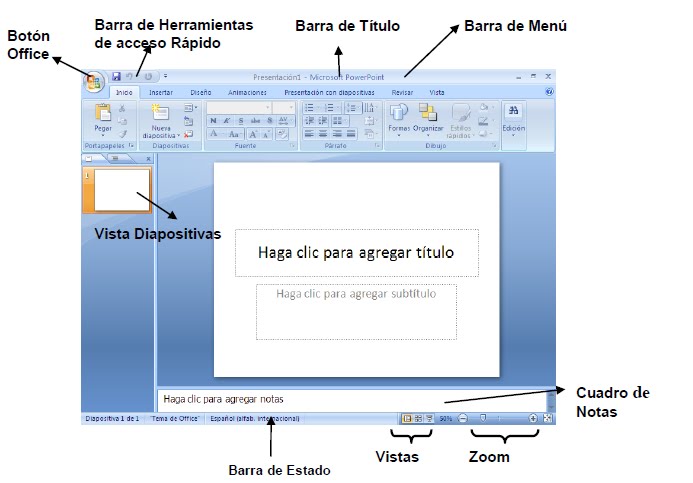
Para empezar veremos la forma de arrancar el programa y cuáles son los elementos básicos de PowerPoint, la pantalla, las barras, etc, para familiarizarnos con el entorno.
Ventana de Power Point 2007
PowerPoint es la herramienta que nos ofrece Microsoft Office para crear presentaciones electrónicas, aquí el usuario puede poner en práctica toda su creatividad para que la presentación capture la atención del público. Las presentaciones son imprescindibles hoy en día, ya que permiten comunicar información e ideas de forma visual y atractiva, ya que dentro de éstas se pueden incluir elementos como son: sonido, voz, películas de archivo, fotos e imágenes escaneadas, etc. Se pueden utilizar presentaciones en la enseñanza como apoyo al profesor para desarrollar un determinado tema, para exponer resultados de una investigación, en la empresa para preparar reuniones, para presentar los resultados de un trabajo o los resultados de la empresa, para presentar un nuevo producto, etc. En definitiva siempre que se quiera exponer información de forma visual y agradable para captar la atención del interlocutor. Con PowerPoint podemos crear presentaciones de forma fácil y rápida pero con gran calidad, ya que incorpora gran cantidad de herramientas que nos permiten personalizar hasta el último detalle, por ejemplo podemos controlar el estilo de los textos y de los párrafos, podemos insertar gráficos, dibujos, imágenes, e incluso texto WordArt. También podemos insertar efectos animados, películas y sonidos. Podemos revisar la ortografía de los textos e incluso insertar notas para que el orador pueda tener unas pequeñas aclaraciones para su exposición.
Para empezar veremos la forma de arrancar el programa y cuáles son los elementos básicos de PowerPoint, la pantalla, las barras, etc, para familiarizarnos con el entorno.
Ventana de Power Point 2007
miércoles, 13 de octubre de 2010
Práctica de Publisher
PRACTICAS DE PUBLISHER 2007
1. Elabore un boletín sobre la especialidad de Secretariado. Debe contener una hoja por cada subárea, la portada y el nombre de la persona que la confecciona. Utilice la plantilla llamada MODULAR. Grabe el archivo como: Ejecutivo de Centros de Servicios o Secretariado Ejecutivo según sea su caso.
2. Realice una tarjeta de presentación con su nombre y con la profesión o negocio que usted va a realizar en su vida como adulto. Llene toda la información, nombre completo, celular, número de teléfono de su casa, dirección e imágenes de acuerdo a su profesión o empresa. Configure la impresión de tal manera que le quede 9 tarjetas en un cartón tamaño carta. Oriente la hoja horizontalmente. Grabe el archivo como TarjetapresentacionANA (con su I nombre).
3. Elabore un calendario del mes actual, anote en al menos 10 actividades importantes para las diferentes fechas. Ej: cumpleaños de amigos, fechas de extra clases, exámenes entre otros…. Guarde el archivo como OCTUBRE.
4. Realice una pancarta para una bienvenida o despedida de algún compañero de su grupo. Utilice al menos 06 hojas ,orientadas horizontalmente. Debe tener marco y una pequeña imagen. Utilice la plantilla BORDE A CUADROS. Grabe como FRASE.
EJS:
“Adiós muchachos de 12 año, que tengan mucho éxito en su practica supervisada….”
“El que no Vive para Servir, no sirve para vivir.”
Al terminar, muestre la práctica completa a su profesora.
1. Elabore un boletín sobre la especialidad de Secretariado. Debe contener una hoja por cada subárea, la portada y el nombre de la persona que la confecciona. Utilice la plantilla llamada MODULAR. Grabe el archivo como: Ejecutivo de Centros de Servicios o Secretariado Ejecutivo según sea su caso.
2. Realice una tarjeta de presentación con su nombre y con la profesión o negocio que usted va a realizar en su vida como adulto. Llene toda la información, nombre completo, celular, número de teléfono de su casa, dirección e imágenes de acuerdo a su profesión o empresa. Configure la impresión de tal manera que le quede 9 tarjetas en un cartón tamaño carta. Oriente la hoja horizontalmente. Grabe el archivo como TarjetapresentacionANA (con su I nombre).
3. Elabore un calendario del mes actual, anote en al menos 10 actividades importantes para las diferentes fechas. Ej: cumpleaños de amigos, fechas de extra clases, exámenes entre otros…. Guarde el archivo como OCTUBRE.
4. Realice una pancarta para una bienvenida o despedida de algún compañero de su grupo. Utilice al menos 06 hojas ,orientadas horizontalmente. Debe tener marco y una pequeña imagen. Utilice la plantilla BORDE A CUADROS. Grabe como FRASE.
EJS:
“Adiós muchachos de 12 año, que tengan mucho éxito en su practica supervisada….”
“El que no Vive para Servir, no sirve para vivir.”
Al terminar, muestre la práctica completa a su profesora.
martes, 12 de octubre de 2010
Publisher 2007
Publisher es un programa que sirve para diseñar trabajos que muchas veces se deben confeccionar en la oficina.
Algunos de ellos son:

INSTRUCCIONES:
Su profesora le dará la dirección en la que tendrá informaciób y prácticas para utilizar de la mejor manera este programa.
Algunos de ellos son:

INSTRUCCIONES:
Su profesora le dará la dirección en la que tendrá informaciób y prácticas para utilizar de la mejor manera este programa.
jueves, 7 de octubre de 2010
Organigramas
El organigrama de una empresa se puede realizar utilizando la barra de Menú la opción:
Insertar
Formas
Ahí escoge lineas recuadros, líneas básicas y se va armando.
Organigrama del INA

Elabore el siguiente diagrama utilizando Excel.
Insertar
Formas
Ahí escoge lineas recuadros, líneas básicas y se va armando.
Organigrama del INA

Elabore el siguiente diagrama utilizando Excel.
Elaboración de Gráficos


Practica de gráficos
I Digite la siguiente información tal y como esta.
Repuesto usados S.A
REPUESTO ENERO FEBRERO MARZO ABRIL MAYO
Puntas de eje 150000 350000 437500 207000
Rótulas de
dirección 350000 140000 175000 48300 189000
Guardabarros
delantero 60000 96000 122500 82800 132300
Rol Tensor 50000 120000 150000 69000 162000
Faja de
distribución 85000 200000 250000 1173000 270000
2. Aplique formato de moneda a todos los datos numéricos.
3. Inserte una fila debajo del título Repuesto usados S.A, combínela y escriba “Ventas del primer semestre, 2007”
4. Aplique relleno a las filas de los títulos y a la columna de repuesto.
5. Aplique color a las letras de los datos.
6. Cambie el nombre de la hoja por “Repuesto Usados”
7. Aplique color a la etiqueta de la hoja.
8. Inserte un gráfico de todos los datos.
9. Oculte la hoja.

II. Digite la siguiente información.
Nombre Examen 1 Examen 2 Examen 3 Nota final
Dolores 85 95 90
Marco 75 100 80
Juan 85 85 85
Julia 90 95 80
Eugenia 55 90 82
Máximo
Mínimo
Suma
2. Realice las formulas de Max, Min, Suma y Promedio
3. Prepare la hoja para que los valores numéricos de la Columna de Nota Final queden con formato de 1 decimal.
4. Cree un gráfico en forma de Columna 3D
5. Introduzca como título del gráfico “Lista de Alumno”, como rótulos de eje horizontal “Alumnos” y rótulos de ejes vertical “Notas”
6. Cambie el fondo del área del grafico.
EL GRAFICO QUEDA DE LA SIGUIENTE FORMA:

Suscribirse a:
Entradas (Atom)